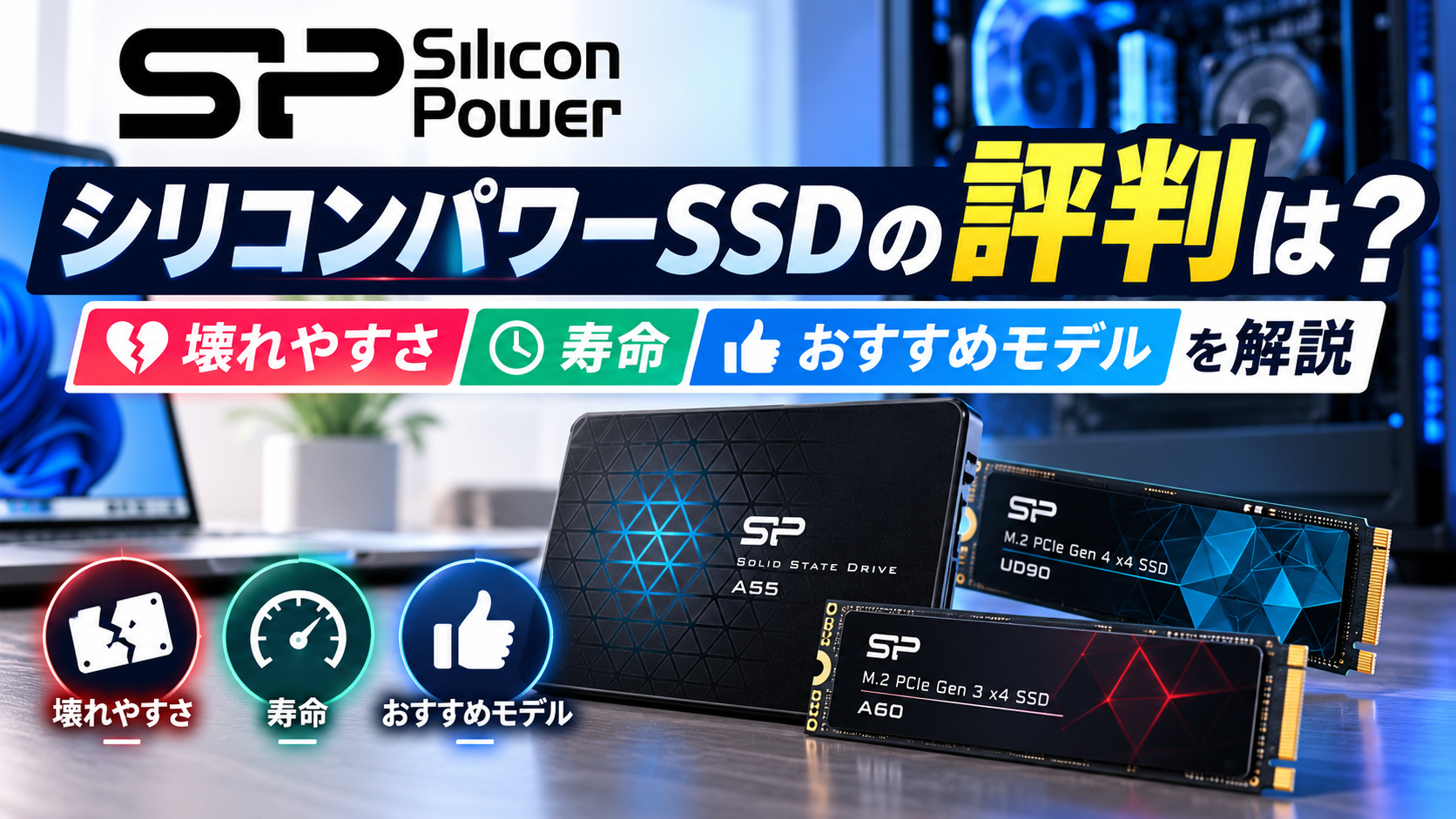
シリコンパワーのSSDは、価格と性能のバランスを重視するなら十分に購入候補へ入る製品です。
ただし、A55やA60には故障を訴える口コミもあり、「安いけれど本当に大丈夫?」と不安になる人もいるでしょう。
この記事では、専門媒体の評価や公式の保証条件をもとに、壊れやすさ・寿命・速度・DRAMレス・発熱を整理し、A55・P34A60・UD90・US75・XS70の違いも比較します。
ブランド名だけで判断せず、自分のPCと用途に合うSSDを選びたい人向けに、購入前の確認ポイントまで分かりやすく解説します。
シリコンパワーSSDの評判は?買って大丈夫か結論
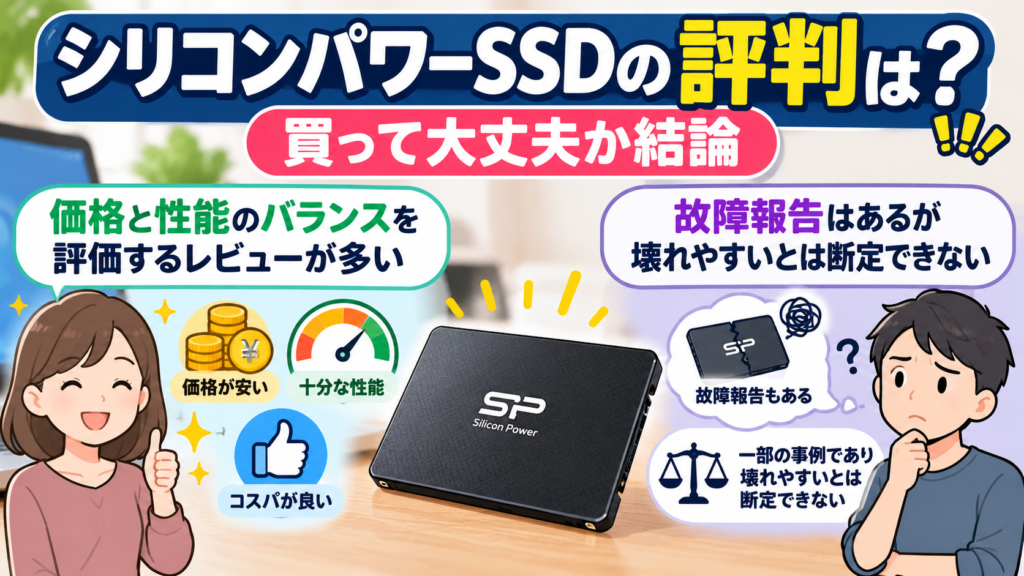
シリコンパワーのSSDは、価格と性能のバランスを重視するなら購入候補に入れて問題ありません。
一方で、A55やA60などには故障を訴える口コミもあるため、ブランド名だけで安心・危険と決めず、型番や保証条件まで見て選ぶのが現実的です。
Silicon Powerは2003年設立で台湾・台北に本社を置き、日本にも東京と大阪の拠点を持つストレージメーカーです。
価格と性能のバランスを評価するレビューが多い
シリコンパワーSSDの良い評判で目立つのは、手頃な価格帯で実用的な性能を狙える点です。
「安いSSDは速度もかなり遅いのでは」と不安になる人もいますが、少なくともUD90・US75・XS70は専門媒体で性能面を評価されています。
Tom’s HardwareはUD90を低価格帯のPCIe 4.0 SSDとして評価し、一般的な用途なら十分な性能と電力効率を備えると紹介しています。
PCWorldでもUD90は最上位クラスの速度ではない一方、実使用時の性能と価格のバランスが評価されています。
US75については性能と電力効率、XS70では高速性能と価格競争力が評価されており、安さだけを売りにした製品群ではないことが分かります。
たとえば、数年前のPCにSSDを増設したい場面で「有名ブランドの上位モデルほどの性能はいらないけれど、遅すぎる製品も避けたい」と感じることがありますよね。
そうした価格と実用性能の両方を見たい人にとって、シリコンパワーは検討しやすいメーカーです。
ただし、同じシリコンパワーでもSATA接続のA55とPCIe Gen4対応のUS75では性能帯が大きく違うため、評判を見るときは製品名まで確認する必要があります。
故障報告はあるが壊れやすいとは断定できない
悪い評判としては、A55が約1年で動作しなくなったという投稿や、A60でOS破損や起動不能を経験したという利用者の報告があります。
こうした故障例が存在すること自体は無視できません。
ただし、口コミには何台中何台が故障したのかという母数がなく、正常に使えている人ほど投稿しない場合もあります。
今回の調査では、シリコンパワーSSD全体の年間故障率や、他社より故障率が高いことを示す公式・公的な統計は確認できませんでした。
そのため、数件の体験談だけを根拠に「シリコンパワーは壊れやすいメーカー」と一般化するのは適切ではありません。
反対に、専門レビューで高評価のモデルがあるからといって、すべての製品が同じ品質や性能だと考えるのも避けたいところです。
SSDは消耗するストレージ製品なので、メーカーを問わず大切なデータを1台だけに保存する使い方にはリスクがあります。
購入判断では「シリコンパワーだから良い・悪い」ではなく、具体的な型番、用途、保証期間をセットで確認するのがポイントです。
A55・P34A60・UD90・US75・XS70を比較

シリコンパワーSSDはモデルごとに接続規格と速度が大きく異なるため、評判だけでなく自分のPCと用途に合う製品を選ぶ必要があります。
旧型PCのSATA換装ならA55、Gen3ならP34A60、Gen4ならUD90・US75・XS70が主な候補です。
| モデル | 接続規格 | 1TBの公称最大速度 | 保証 | 向いている用途 |
|---|---|---|---|---|
| A55 2.5インチ | SATA III | 読込500MB/s・書込450MB/s | 3年限定 | 旧型PCのHDD換装やSATA増設 |
| P34A60 | PCIe Gen3 x4 | 読込2200MB/s・書込1600MB/s | 5年限定 | Gen3対応PCのNVMe化 |
| UD90 2280 | PCIe Gen4 x4 | 読込5000MB/s・書込4800MB/s | 5年 | 価格とGen4性能のバランス重視 |
| US75 | PCIe Gen4 x4 | 読込7400MB/s・書込6000MB/s | 5年限定 | 高速なGen4 SSDを求める用途 |
| XS70 | PCIe Gen4 x4 | 読込7300MB/s・書込6000MB/s | 5年限定 | 高速性能とヒートシンクを求める用途 |
表の速度は1TBモデルを基準にしており、容量によって公称値が異なるモデルがあります。
安さ重視ならA55・P34A60・UD90が候補
A55は2.5インチSATA III対応で、1TBモデルの最大読込は500MB/s、最大書込は450MB/sです。
NVMeほどの速度は出ませんが、SATA接続しか使えない古いPCでHDDから換装する用途なら候補になります。
日曜の午後、古いノートPCの起動を待ちながら「買い替えるほどではないけれど、この遅さは何とかしたい」と感じる場面なら、A55のようなSATA SSDは目的が分かりやすい製品です。
P34A60はPCIe Gen3 x4対応で、512GBから4TBでは最大読込2200MB/s、最大書込1600MB/sとなっています。
P34A60はHMBとSLCキャッシュを利用する構成で、Gen4の速度が不要なPCでNVMe SSDを使いたい場合に選択肢となります。
UD90 2280はPCIe Gen4 x4対応で、1TBと2TBでは最大読込5000MB/s、最大書込4800MB/sです。
専門媒体でも低価格Gen4 SSDとして評価されており、Gen4対応PCで費用と速度のバランスを取りたい人にはUD90 2280が選びやすい候補です。
ただし「UD90」という名前だけで購入すると、サイズ違いの製品と混同する可能性があります。
UD90には2280のほか2230や2242があり、物理サイズだけでなく公称速度も異なるため、PCが対応するサイズまで確認してください。
速度重視ならUS75・XS70が候補
US75はPCIe Gen4 x4対応で、1TBモデルは最大読込7400MB/s、最大書込6000MB/sです。
2TBでは最大書込6500MB/sまで上がり、Tom’s Hardwareでは性能と電力効率の両面が評価されています。
大容量ゲームの読み込みや大きなファイルを扱うPCで、Gen4の高速性能を活かしたい場合に検討しやすいモデルです。
XS70もPCIe Gen4 x4対応で、1TBでは最大読込7300MB/s、最大書込6000MB/sとなっています。
こちらはヒートシンクを標準搭載しており、高速SSDを冷却しながら使いたい場合の候補です。
ただし、専門媒体のテストではヒートシンク付きでも比較対象より高温だったという評価があり、冷却性能だけを理由に選ぶのは避けた方が無難です。
最大速度を優先するならUS75やXS70、価格とのバランスまで含めるならUD90という分け方がしやすいでしょう。
もう一つ注意したいのが、レビュー記事に掲載された内部部品の情報です。
過去のP34A80では、製造時期によってコントローラー構成が変更された事例が専門媒体から報告されています。
数年前のレビューに書かれたNANDやコントローラーの型番を、現在販売されている同名製品すべてに当てはめるのは避けてください。
購入時は内部部品の古い情報より、メーカーが現在公開している接続規格、公称速度、容量、保証条件を優先すると選び間違いを減らせます。
シリコンパワーSSDは壊れやすい?寿命と保証を確認
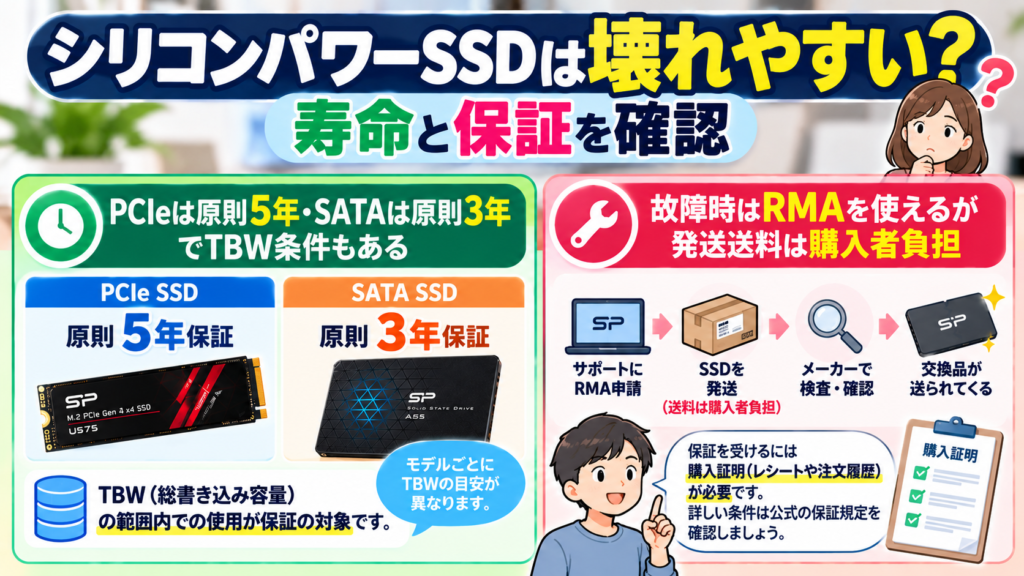
シリコンパワーSSDには故障を訴える口コミがありますが、ブランド全体が他社より壊れやすいと判断できる公開統計は確認できません。
寿命への不安があるなら、口コミの件数よりも保証期間とTBW、故障時の手続きを確認して選ぶ方が実用的です。
PCIeは原則5年・SATAは原則3年でTBW条件もある
Silicon Powerの保証規定では、PCIe SSDはP32A80を除いて原則5年限定保証、多くのSATA SSDは3年限定保証となっています。
A55は3年、P34A60・UD90・US75・XS70は5年が基本となるため、購入時には製品ごとの保証条件を確認してください。
ここで見落としやすいのが、保証年数だけ満たしていれば無条件で保証されるわけではない点です。
SSDの保証にはTBWという書き込み量の上限が設定されており、保証期間と規定TBWのどちらかへ先に到達した時点が基準になります。
TBWとは、SSDへどれだけのデータを書き込めるかを示す耐久性の指標です。
TBWへ到達した瞬間にSSDが故障するという意味ではありません。
メーカーもTBWについて、到達時点でただちに製品が使えなくなる数値ではないと説明しています。
たとえば、仕事用PCのSSDを選びながら「5年保証なら、とりあえず5年間は全部保証される」と考えてしまうと、書き込み量の条件を見落とします。
長期間使う予定なら、保証年数とTBWをセットで見ることが寿命を判断する基本です。
故障時はRMAを使えるが発送送料は購入者負担
日本では、故障したシリコンパワー製品についてオンラインからRMAを申請できます。
RMAはメーカーへ修理や交換を依頼するための手続きで、申請後にRMA番号を取得して対象製品を送付します。
日本向けRMAでは、Silicon Powerへ製品を送る際の送料は購入者負担です。
修理や交換が終わった製品をユーザーへ返送する際の送料はSilicon Power側が負担します。
「5年保証だから故障しても完全に費用ゼロ」と考えないようにしてください。
購入価格が安いSSDほど、発送費や手続きの手間まで含めると「交換するより買い直した方が早い」と感じる場面もあります。
土曜の朝に突然PCが起動しなくなり、「保証書はあるけれど、どこへ送ればいいんだろう」と調べ始めるのは避けたいところです。
購入後に慌てないためにも、領収書や購入履歴を残し、保証を使う可能性まで考えておくと安心です。
故障リスクが気になる人ほど、故障の口コミだけでなく保証条件とRMAの実務まで確認しておくと判断しやすくなります。
シリコンパワーSSDの評判を踏まえた失敗しない選び方
シリコンパワーSSDは、安いかどうかだけで選ぶより、PCの対応規格と用途から型番を絞ると失敗を減らせます。
ブランド全体の評判ではなく、自分が買うモデルの速度・発熱・保証条件まで確認して購入するのが結論です。
速度・DRAMレス・発熱は用途に合わせて判断する
SSDの最大速度はモデルによって大きく違い、A55の1TBは最大500MB/s、P34A60は2200MB/s、UD90 2280は5000MB/sです。
さらにUS75は最大7400MB/s、XS70は7300MB/sとなるため、数字だけを見ると高速モデルほど魅力的に感じます。
ただし、PC側が対応していない規格の速度は十分に活かせません。
SATA接続しか使えない旧型PCならA55、PCIe Gen3環境ならP34A60、Gen4対応PCならUD90・US75・XS70というように、まず接続規格から候補を絞る方が合理的です。
「DRAMレスは避けた方がいいのかな」と気になる人もいるでしょう。
UD90 2280やP34A60は独立したDRAMを搭載する代わりに、PC側のメモリを利用するHMBへ対応しています。
実際にUD90はDRAMレス構成ながら、専門媒体では一般用途で十分な性能を持つSSDとして評価されています。
DRAMレスという仕様だけで低品質と決めつける必要はありません。
一方で、長時間にわたって大量のデータを書き込み続ける用途では、キャッシュを使い切った後の性能まで確認したいところです。
発熱についてもモデル差があり、UD90は専門レビューでやや熱くなる点を指摘され、US75は電力効率を評価されています。
XS70はヒートシンク付きですが、レビューでは比較対象より高温だったという結果もあるため、ヒートシンクの有無だけで冷却性能を判断できません。
普段使いやゲームなら公称速度だけを追わず、価格・対応規格・実際の用途を合わせて選ぶ方が満足しやすいです。
ブランドではなく型番・規格・保証条件で選ぶ
シリコンパワーSSDを選ぶときは、「評判が良いメーカーか」という問いだけで終わらせないことが購入失敗を防ぐポイントです。
同じブランドでも、A55とXS70では接続規格も速度も想定用途も大きく異なります。
購入前は次の項目を確認してください。
- PCがSATA・PCIe Gen3・PCIe Gen4のどれに対応しているか
- M.2を選ぶ場合は2280・2230・2242など必要なサイズが合っているか
- 用途に対して必要な読み書き速度を満たしているか
- 保証期間とTBWの条件を確認したか
- 高速モデルでは冷却スペースを確保できるか
特にUD90は2280・2230・2242が存在するため、商品名だけを見て購入するとサイズ違いを選ぶ可能性があります。
古いレビューで紹介されたNANDやコントローラーについても、現在の販売品へそのまま当てはめるのは避けてください。
レビューの日付よりも、現在の製品ページに掲載されている規格・速度・容量・保証条件を優先して確認する方が安全です。
夜に通販サイトを見ながら「同じUD90なら、いちばん安いものを選べばいいか」と迷ったときほど、型番と物理サイズをもう一度確認してください。
シリコンパワーSSDは、価格性能比を重視する人にとって十分検討できる選択肢です。
A55・P34A60・UD90・US75・XS70の違いを理解し、自分のPCに合う型番を選べば、安さだけに振り回されず購入判断できます。
